💻 System Requirements
(Klik untuk melihat)Pastikan sistem Anda memenuhi spesifikasi minimum sebelum melakukan instalasi Doctor Accounting.
Spesifikasi Minimum
- Operating System: Windows 7 atau lebih baru
- RAM: 4 GB atau lebih
- Database: MySQL 5.5 atau lebih baru
- .NET Framework: 4.5 atau lebih baru
- Storage: 500 MB ruang kosong
Spesifikasi Recommended
- Operating System: Windows 10 atau Windows 11
- RAM: 8 GB atau lebih
- Database: MySQL 8.0 atau lebih baru
- .NET Framework: 4.8 atau lebih baru
- Storage: 1 GB ruang kosong (untuk database dan backup)
Catatan: Pastikan semua komponen sudah terinstall sebelum menjalankan Doctor Accounting. Jika mengalami masalah saat instalasi, silakan hubungi tim support kami.
📚 Tutorial Lengkap
Panduan step-by-step untuk menggunakan semua fitur Doctor Accounting. Klik pada segmen untuk melihat daftar tutorial.
1. Instalasi & Setup
Persyaratan Sistem
Sebelum melakukan instalasi, pastikan sistem Anda memenuhi persyaratan berikut:
Langkah Instalasi
Ikuti langkah-langkah berikut untuk menginstal Doctor Accounting:
- Download file installer dari website resmi
- Jalankan file installer dengan klik kanan > Run as Administrator
- Ikuti wizard instalasi yang muncul
- Pilih lokasi instalasi (default: C:\Program Files\Doctor Accounting)
- Tunggu proses instalasi selesai
Catatan: Pastikan koneksi internet stabil selama proses instalasi untuk download dependencies.
Persiapan Database

Langkah-langkah :
1. Pilih menu setting.
2. Klik ubah data.
3. Isi Informasi koneksi dan klik cek koneksi dan pastikan koneksi sukses.
4. klik simpan.
5. Tutup daftar koneksi dan silahkan mulai menggunakan aplikasi.
Tips: Simpan informasi koneksi dengan aman. Jangan bagikan password database kepada pihak yang tidak berwenang.
Membuat Database Baru
Jika ini pertama kali setup, Anda perlu membuat database baru untuk Doctor Accounting.
Langkah Setup Database
- Buka aplikasi Doctor Accounting
- Pilih Create New Database
- Masukkan nama database (contoh: doctor_accounting)
- Pilih charset: utf8mb4
- Klik Create Database
- Tunggu proses pembuatan database selesai
- Setelah selesai, sistem akan otomatis membuat struktur tabel yang diperlukan
Catatan: Pastikan user MySQL memiliki hak akses CREATE DATABASE.
Data Awal yang Diperlukan
Setelah database dibuat, Anda perlu mengisi data awal sistem sebelum bisa menggunakan aplikasi.
Langkah Setup Data Awal
- Data Perusahaan:
- Data Cabang:
- Data Gudang:
- Data Operator:
Catatan Penting: Data awal ini sangat penting dan akan digunakan di seluruh sistem. Pastikan data yang diinput sudah benar.
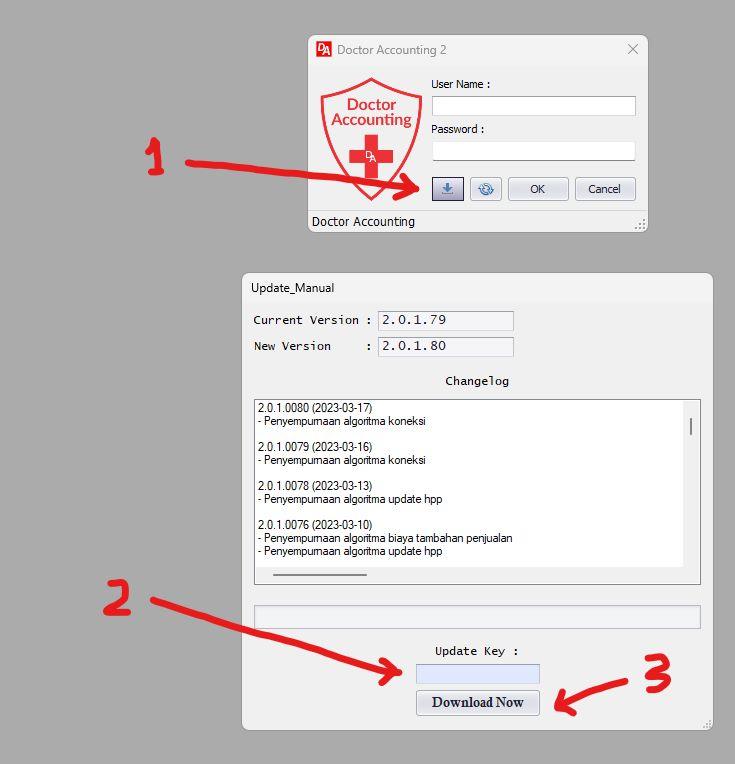
Langkah Update Program Versi Baru
Pada form login, klik icon panah bawah
Nanti akan muncul form Update Manual, masukkan update key yang kami berikan
Klik Download Now
2. Pengenalan Interface
Fitur Dashboard
Dashboard menampilkan informasi penting dan ringkasan data bisnis Anda.
Komponen Dashboard
- Chart Visualisasi: Grafik penjualan, pembelian, dan keuangan
- Grid Hutang/Piutang: Ringkasan hutang dan piutang
- Informasi Penting: Notifikasi, reminder, dan alert
- Quick Access: Akses cepat ke fitur yang sering digunakan
Cara Menggunakan
- Dashboard otomatis muncul saat login
- Klik pada chart untuk melihat detail lebih lanjut
- Gunakan filter tanggal untuk melihat data periode tertentu
- Klik pada grid hutang/piutang untuk melihat detail transaksi
Fitur Multi-Tab
Doctor Accounting mendukung multiple tab untuk membuka beberapa form sekaligus.
Cara Menggunakan Multi-Tab
- Buka form pertama (contoh: Form Penjualan)
- Buka form kedua (contoh: Master Product)
- Kedua form akan muncul sebagai tab di bagian atas
- Klik tab untuk beralih antar form
- Klik X pada tab untuk menutup form
Shortcut Keys
- Ctrl + N: Form baru
- Ctrl + S: Simpan
- Ctrl + P: Print
- Ctrl + F: Find/Search
- F2: Edit
- F3: Delete
- Esc: Tutup form
3. Login & Security
Default Credentials
Setelah instalasi dan setup data awal, gunakan credentials berikut untuk login pertama kali:
Langkah Login
- Buka aplikasi Doctor Accounting
- Masukkan username dan password
- Klik Login
- Jika berhasil, Anda akan diarahkan ke Dashboard
Catatan Penting: Segera ganti password default setelah login pertama kali untuk keamanan.
Mengganti Password
Untuk meningkatkan keamanan akun, disarankan untuk mengganti password secara berkala.
Langkah Mengganti Password
- Klik pada nama user di pojok kanan atas
- Pilih Change Password
- Masukkan password lama
- Masukkan password baru (minimal 8 karakter)
- Konfirmasi password baru
- Klik Save
Syarat Password yang Kuat
Sistem Privilege
Doctor Accounting menggunakan sistem privilege untuk mengatur hak akses setiap operator.
Jenis Privilege
Cara Mengatur Privilege
- Buka menu Master Data > Operator
- Pilih operator yang akan diatur privilege-nya
- Klik Setup Privilege
- Centang privilege yang diizinkan untuk setiap modul
- Simpan
Tips: Berikan privilege sesuai kebutuhan. Jangan berikan privilege yang tidak diperlukan untuk keamanan data.
4. Master Data Perusahaan
Data Perusahaan
Data perusahaan adalah informasi dasar tentang perusahaan Anda yang akan digunakan di seluruh sistem.
Langkah Mengelola Data Perusahaan
- Buka menu Master Data > Perusahaan
- Klik Tambah Perusahaan untuk menambah baru, atau pilih perusahaan yang ada untuk mengedit
- Isi data lengkap:
- Simpan
Catatan: Data perusahaan akan muncul di header faktur, invoice, dan dokumen lainnya.
Data Cabang
Jika perusahaan memiliki beberapa cabang, Anda perlu mengelola data cabang untuk tracking per cabang.
Langkah Mengelola Cabang
- Buka menu Master Data > Cabang
- Klik Tambah Cabang
- Isi data:
- Kode cabang (unik)
- Nama cabang
- Alamat cabang
- Telepon cabang
- Status aktif/nonaktif
- Simpan
Tips: Gunakan kode cabang yang mudah diingat dan konsisten (contoh: CAB001, CAB002).
Data Gudang
Gudang digunakan untuk mengelola stock produk per lokasi penyimpanan.
Langkah Mengelola Gudang
- Buka menu Master Data > Gudang
- Klik Tambah Gudang
- Isi data:
- Simpan
Catatan: Setiap produk bisa memiliki stock di beberapa gudang berbeda.
Data Divisi
Divisi digunakan untuk mengorganisir struktur organisasi perusahaan.
Langkah Mengelola Divisi
- Buka menu Master Data > Divisi
- Klik Tambah Divisi
- Isi data:
- Kode divisi (unik)
- Nama divisi
- Deskripsi divisi
- Status aktif/nonaktif
- Simpan
Tips: Divisi bisa digunakan untuk tracking biaya dan pendapatan per divisi.
5. Master Data Keuangan
Chart of Accounts
Chart of Accounts adalah daftar semua akun yang digunakan dalam sistem akuntansi.
Struktur Akun
- Akun 1xxx: Aktiva
- Akun 2xxx: Kewajiban
- Akun 3xxx: Modal
- Akun 4xxx: Pendapatan
- Akun 5xxx: Biaya
Langkah Setup
- Buka menu Master Data > Chart of Accounts
- Klik Tambah Akun
- Isi data:
- Kode akun (sesuai struktur)
- Nama akun
- Jenis akun (Aktiva, Kewajiban, Modal, Pendapatan, Biaya)
- Saldo normal (Debit/Kredit)
- Simpan
Catatan Penting: Setup chart of accounts dengan benar sangat penting untuk laporan keuangan yang akurat.
Data Kas
Kas adalah akun untuk mengelola uang tunai dan rekening bank perusahaan.
Langkah Mengelola Kas
Tips: Pisahkan kas untuk setiap rekening bank agar tracking lebih mudah.
Data Modal
Modal adalah akun untuk tracking modal perusahaan dan perubahan modal.
Langkah Mengelola Modal
- Buka menu Master Data > Modal
- Klik Tambah Modal
- Isi data:
- Kode modal (unik)
- Nama modal (contoh: Modal Pemilik, Modal Investor)
- Saldo awal modal
- Pemilik modal
- Simpan
Catatan: Setiap perubahan modal (tambah modal, prive) akan tercatat di akun ini.
Kelompok Biaya
Kelompok biaya digunakan untuk mengkategorikan berbagai jenis biaya operasional.
Langkah Setup
- Buka menu Master Data > Kelompok Biaya
- Klik Tambah Kelompok
- Isi data:
- Simpan
Tips: Buat kelompok biaya yang sesuai dengan kebutuhan pelaporan perusahaan.
Kelompok Pendapatan
Kelompok pendapatan digunakan untuk mengkategorikan berbagai jenis pendapatan.
Langkah Setup
- Buka menu Master Data > Kelompok Pendapatan
- Klik Tambah Kelompok
- Isi data:
- Simpan
Tips: Kelompok pendapatan membantu dalam analisis sumber pendapatan perusahaan.
6. Master Data Product
Satuan Product
Satuan product adalah unit pengukuran untuk produk (pcs, kg, liter, dll).
Langkah Setup
- Buka menu Master Data > Satuan Product
- Klik Tambah Satuan
- Isi data:
- Simpan
Catatan: Satuan yang sudah dibuat bisa digunakan untuk semua produk.
Satuan Berat
Satuan berat digunakan untuk produk yang menggunakan sistem berat (kg, gram, ton, dll).
Langkah Setup
- Buka menu Master Data > Satuan Berat
- Klik Tambah Satuan
- Isi data:
- Simpan
Tips: Setup konversi dengan benar untuk perhitungan yang akurat.
Kelompok Product
Kelompok product digunakan untuk mengkategorikan produk berdasarkan jenis atau kategori.
Langkah Mengelola
- Buka menu Master Data > Kelompok Product
- Klik Tambah Kelompok
- Isi data:
- Kode kelompok (unik)
- Nama kelompok (contoh: Elektronik, Makanan, Pakaian)
- Deskripsi
- Kelompok induk (jika menggunakan hierarki)
- Simpan
Tips: Buat struktur kelompok yang logis dan mudah diingat.
Merk Product
Merk product digunakan untuk mengidentifikasi brand atau merk produk.
Langkah Mengelola
- Buka menu Master Data > Merk Product
- Klik Tambah Merk
- Isi data:
- Simpan
Catatan: Merk bisa digunakan untuk filtering dan pelaporan produk.
Form Product
Form product digunakan untuk menambah atau mengedit data produk.
Langkah Menambah Product
- Buka menu Master Data > Product
- Klik Tambah Product
- Isi data lengkap:
- Simpan
Catatan Penting: Pastikan kode product unik dan tidak duplikat.
Multi-Satuan Product
Beberapa produk bisa memiliki multiple satuan dengan konversi (contoh: 1 dus = 12 pcs).
Langkah Setup
- Buka menu Master Data > Product
- Pilih product yang akan di-setup multi-satuan
- Klik tab Multi-Satuan
- Klik Tambah Satuan
- Isi data:
- Simpan
Tips: Satuan dasar biasanya adalah satuan terkecil (pcs).
Harga per Kelompok Pelanggan
Anda bisa mengatur harga berbeda untuk setiap kelompok pelanggan.
Langkah Setup
- Buka menu Master Data > Product
- Pilih product yang akan di-setup harga
- Klik tab Harga per Kelompok
- Klik Tambah Harga
- Isi data:
- Simpan
Tips: Harga per kelompok memungkinkan pricing strategy yang fleksibel.
Barcode Product
Barcode digunakan untuk identifikasi produk dengan cepat menggunakan barcode scanner.
Langkah Cetak Barcode
- Buka menu Master Data > Product
- Pilih product yang akan dicetak barcode-nya
- Klik Cetak Barcode
- Pilih format barcode (Code 128, EAN-13, dll)
- Atur jumlah label yang akan dicetak
- Klik Print
Catatan: Pastikan printer barcode sudah terhubung dan dikonfigurasi dengan benar.
7. Master Data Penjualan
Data Salesman
Salesman adalah data sales atau penjual yang bertanggung jawab untuk penjualan.
Langkah Mengelola
- Buka menu Master Data > Salesman
- Klik Tambah Salesman
- Isi data:
- Simpan
Tips: Data salesman bisa digunakan untuk tracking penjualan per sales dan perhitungan komisi.
Kelompok Pelanggan
Kelompok pelanggan digunakan untuk mengkategorikan pelanggan dan mengatur harga/diskon.
Langkah Mengelola
- Buka menu Master Data > Kelompok Pelanggan
- Klik Tambah Kelompok
- Isi data:
- Simpan
Catatan: Kelompok pelanggan mempengaruhi harga jual produk.
Form Pelanggan
Form pelanggan digunakan untuk menambah atau mengedit data pelanggan.
Langkah Menambah Pelanggan
- Buka menu Master Data > Pelanggan
- Klik Tambah Pelanggan
- Isi data lengkap:
- Kode pelanggan (unik, bisa auto-generate)
- Nama pelanggan
- Kelompok pelanggan
- Alamat
- Telepon
- NPWP (jika ada)
- Limit kredit
- Term pembayaran
- Simpan
Catatan Penting: Data pelanggan yang lengkap memudahkan proses penjualan dan tracking piutang.
Multiple Alamat
Satu pelanggan bisa memiliki beberapa alamat (alamat pengiriman, alamat tagih, dll).
Langkah Setup
- Buka menu Master Data > Pelanggan
- Pilih pelanggan yang akan di-setup alamat
- Klik tab Alamat
- Klik Tambah Alamat
- Isi data:
- Label alamat (contoh: Alamat Utama, Alamat Pengiriman, Alamat Tagih)
- Alamat lengkap
- Kota
- Kode pos
- Status default (jika alamat utama)
- Simpan
Tips: Gunakan label yang jelas untuk memudahkan identifikasi alamat.
Limit Kredit
Limit kredit adalah batas maksimal piutang yang diizinkan untuk pelanggan.
Langkah Setup
- Buka menu Master Data > Pelanggan
- Pilih pelanggan yang akan di-setup limit kredit
- Klik tab Kredit
- Isi data:
- Simpan
Catatan Penting: Sistem akan memblokir transaksi jika piutang melebihi limit kredit.
Data Proyek
Proyek digunakan untuk tracking penjualan dan biaya per proyek tertentu.
Langkah Mengelola
- Buka menu Master Data > Proyek
- Klik Tambah Proyek
- Isi data:
- Kode proyek (unik)
- Nama proyek
- Pelanggan (jika terkait dengan pelanggan tertentu)
- Tanggal mulai
- Tanggal selesai (estimasi)
- Budget proyek (opsional)
- Simpan
Tips: Proyek membantu dalam tracking profitabilitas per proyek.
Data Pelaksana Jasa
Pelaksana jasa adalah data vendor atau kontraktor yang menyediakan jasa untuk proyek.
Langkah Mengelola
- Buka menu Master Data > Pelaksana Jasa
- Klik Tambah Pelaksana
- Isi data:
- Simpan
Catatan: Pelaksana jasa bisa digunakan untuk tracking biaya jasa per proyek.
8. Master Data Pembelian
Form Supplier
Form supplier digunakan untuk menambah atau mengedit data supplier.
Langkah Menambah Supplier
- Buka menu Master Data > Supplier
- Klik Tambah Supplier
- Isi data lengkap:
- Simpan
Catatan Penting: Data supplier yang lengkap memudahkan proses pembelian dan tracking hutang.
Mengelola Supplier
Setelah supplier dibuat, Anda bisa mengelola dan mengupdate data supplier.
Langkah Mengelola
- Buka menu Master Data > Supplier
- Pilih supplier yang akan di-edit
- Klik Edit
- Update data yang diperlukan
- Simpan
Informasi yang Bisa Dikelola
9. Master Data Lainnya
User Management
Operator adalah user yang bisa login dan menggunakan aplikasi Doctor Accounting.
Langkah Mengelola Operator
- Buka menu Master Data > Operator
- Klik Tambah Operator
- Isi data:
- Atur privilege sesuai kebutuhan
- Simpan
Catatan Penting: Pastikan password operator kuat dan tidak mudah ditebak.
Sistem Privilege
Privilege mengatur hak akses operator untuk setiap modul dan fitur.
Langkah Setup Privilege
- Buka menu Master Data > Operator
- Pilih operator yang akan di-setup privilege
- Klik Setup Privilege
- Untuk setiap modul, centang privilege yang diizinkan:
- Simpan
Tips: Berikan privilege sesuai kebutuhan. Jangan berikan privilege yang tidak diperlukan untuk keamanan.
Data Investor
Investor adalah data pihak yang menginvestasikan dana ke perusahaan.
Langkah Mengelola
- Buka menu Master Data > Investor
- Klik Tambah Investor
- Isi data:
- Kode investor (unik)
- Nama investor
- Alamat
- Telepon
- Jumlah investasi
- Persentase kepemilikan (opsional)
- Simpan
Catatan: Data investor digunakan untuk tracking investasi dan pembagian keuntungan.
Data Hutang
Data hutang digunakan untuk tracking hutang perusahaan kepada pihak lain.
Komponen Data Hutang
- Kelompok Hutang: Kategorisasi hutang (contoh: Hutang Bank, Hutang Supplier)
- Pemberi Hutang: Pihak yang memberikan hutang
- Penanggung Jawab: Orang yang bertanggung jawab untuk hutang tersebut
Langkah Mengelola
- Buka menu Master Data > Hutang
- Setup kelompok hutang terlebih dahulu
- Setup pemberi hutang
- Setup penanggung jawab
- Input data hutang dengan mengisi ketiga komponen tersebut
Data Piutang
Data piutang digunakan untuk tracking piutang perusahaan dari pihak lain.
Komponen Data Piutang
Langkah Mengelola
- Buka menu Master Data > Piutang
- Setup kelompok piutang terlebih dahulu
- Setup penerima piutang
- Setup penanggung jawab
- Input data piutang dengan mengisi ketiga komponen tersebut
10. Transaksi Pembelian
Purchase Order
PO adalah dokumen untuk memesan barang dari supplier sebelum barang diterima.
Langkah Membuat PO
- Buka menu Transaksi > Purchase Order
- Klik PO Baru
- Isi data header:
- Input produk di tab Detail:
- Review total di bagian bawah
- Klik Simpan atau Approve
Catatan: PO yang sudah di-approve bisa digunakan untuk penerimaan barang.
Penerimaan Barang
Setelah PO dibuat dan supplier mengirim barang, lakukan penerimaan barang berdasarkan PO.
Langkah Penerimaan
- Buka menu Transaksi > Penerimaan Barang
- Klik Penerimaan dari PO
- Pilih PO yang akan diterima
- Review produk yang akan diterima
- Input quantity yang benar-benar diterima (jika berbeda dengan PO)
- Pilih gudang tujuan
- Klik Terima Barang
Catatan: Setelah penerimaan, stock produk akan otomatis bertambah.
Form Pembelian
Form pembelian digunakan untuk input transaksi pembelian langsung (tanpa PO).
Langkah Input
- Buka menu Transaksi > Pembelian
- Klik Pembelian Baru
- Isi data header:
- Input produk di tab Detail
- Review total pembelian
- Pilih metode pembayaran (Tunai/Kredit)
- Jika kredit, pilih akun hutang
- Klik Simpan
Catatan: Transaksi pembelian akan otomatis menambah stock dan mencatat hutang (jika kredit).
Retur Pembelian
Retur pembelian digunakan ketika barang yang dibeli dikembalikan ke supplier.
Langkah Input Retur
- Buka menu Transaksi > Retur Pembelian
- Klik Retur Baru
- Pilih transaksi pembelian yang akan diretur
- Input produk yang diretur:
- Review total retur
- Klik Simpan
Catatan: Retur pembelian akan mengurangi stock dan mengurangi hutang ke supplier.
Pembayaran Hutang
Pembayaran hutang digunakan untuk membayar hutang pembelian ke supplier.
Langkah Pembayaran
- Buka menu Transaksi > Pembayaran Hutang
- Klik Pembayaran Baru
- Pilih supplier
- Pilih transaksi pembelian yang akan dibayar
- Input jumlah pembayaran
- Pilih kas/bank yang digunakan
- Input tanggal pembayaran
- Klik Simpan
Catatan: Pembayaran akan mengurangi saldo kas/bank dan mengurangi hutang ke supplier.
11. Transaksi Penjualan
Quotation
Quotation adalah dokumen penawaran harga kepada pelanggan sebelum terjadi transaksi.
Langkah Membuat Quotation
- Buka menu Transaksi > Quotation
- Klik Quotation Baru
- Isi data header:
- Nomor quotation
- Tanggal
- Pelanggan
- Salesman (opsional)
- Input produk yang ditawarkan
- Review total penawaran
- Klik Simpan atau Kirim ke Pelanggan
Tips: Quotation bisa dikonversi menjadi Sales Order jika pelanggan setuju.
Sales Order
SO adalah dokumen pesanan dari pelanggan sebelum barang dikirim atau transaksi penjualan dibuat.
Langkah Membuat SO
- Buka menu Transaksi > Sales Order
- Klik SO Baru atau konversi dari Quotation
- Isi data header:
- Input produk yang dipesan
- Review total
- Klik Simpan atau Approve
Catatan: SO yang sudah di-approve bisa digunakan untuk input transaksi penjualan.
Form Penjualan
Form penjualan digunakan untuk input transaksi penjualan kepada pelanggan.
Langkah Input
- Buka menu Transaksi > Penjualan
- Klik Penjualan Baru
- Isi data header:
- Input produk di tab Detail
- Review total penjualan
- Pilih metode pembayaran (Tunai/Kredit)
- Jika kredit, pilih akun piutang
- Klik Simpan
Catatan: Transaksi penjualan akan otomatis mengurangi stock dan mencatat piutang (jika kredit).
POS Mode
POS Mode adalah interface khusus untuk penjualan cepat seperti kasir di toko.
Langkah Menggunakan POS Mode
- Buka menu Transaksi > POS Mode
- Pilih pelanggan (atau biarkan kosong untuk walk-in customer)
- Input produk dengan cara:
- Scan barcode produk, atau
- Ketik kode/nama produk di search bar
- Klik produk dari grid
- Input quantity
- Produk akan muncul di keranjang
- Review total di bagian bawah
- Klik Bayar
- Pilih metode pembayaran (Tunai/Kartu/Transfer)
- Input jumlah bayar
- Klik Proses Pembayaran
Tips: POS Mode dirancang untuk transaksi cepat, gunakan barcode scanner untuk efisiensi maksimal.
Retur Penjualan
Retur penjualan digunakan ketika barang yang dijual dikembalikan oleh pelanggan.
Langkah Input Retur
- Buka menu Transaksi > Retur Penjualan
- Klik Retur Baru
- Pilih transaksi penjualan yang akan diretur
- Input produk yang diretur:
- Review total retur
- Klik Simpan
Catatan: Retur penjualan akan menambah stock dan mengurangi piutang dari pelanggan.
Pembayaran Piutang
Pembayaran piutang digunakan untuk mencatat pembayaran dari pelanggan untuk transaksi kredit.
Langkah Penerimaan Pembayaran
- Buka menu Transaksi > Pembayaran Piutang
- Klik Pembayaran Baru
- Pilih pelanggan
- Pilih transaksi penjualan yang akan dibayar
- Input jumlah pembayaran
- Pilih kas/bank yang menerima pembayaran
- Input tanggal pembayaran
- Klik Simpan
Catatan: Pembayaran akan menambah saldo kas/bank dan mengurangi piutang dari pelanggan.
12. Transaksi Keuangan
Form Biaya
Form biaya digunakan untuk input berbagai jenis biaya operasional perusahaan.
Langkah Input Biaya
- Buka menu Transaksi > Biaya
- Klik Biaya Baru
- Isi data:
- Klik Simpan
Catatan: Input biaya akan mengurangi saldo kas/bank dan mencatat biaya di jurnal.
Form Pendapatan
Form pendapatan digunakan untuk input berbagai jenis pendapatan non-penjualan.
Langkah Input Pendapatan
- Buka menu Transaksi > Pendapatan
- Klik Pendapatan Baru
- Isi data:
- Klik Simpan
Catatan: Input pendapatan akan menambah saldo kas/bank dan mencatat pendapatan di jurnal.
Biaya Non Fiskal
Biaya non fiskal adalah biaya yang tidak bisa dikurangkan dari pajak penghasilan.
Langkah Input
- Buka menu Transaksi > Biaya Non Fiskal
- Klik Biaya Baru
- Isi data sama seperti input biaya biasa
- Pastikan memilih akun biaya non fiskal
- Klik Simpan
Catatan Penting: Biaya non fiskal tidak akan mengurangi pajak penghasilan. Pastikan memilih akun yang tepat.
Pendapatan Non Fiskal
Pendapatan non fiskal adalah pendapatan yang tidak dikenakan pajak penghasilan.
Langkah Input
- Buka menu Transaksi > Pendapatan Non Fiskal
- Klik Pendapatan Baru
- Isi data sama seperti input pendapatan biasa
- Pastikan memilih akun pendapatan non fiskal
- Klik Simpan
Catatan Penting: Pendapatan non fiskal tidak akan dikenakan pajak. Pastikan memilih akun yang tepat.
Mutasi Kas
Mutasi kas digunakan untuk transfer dana dari satu kas/bank ke kas/bank lainnya.
Langkah Mutasi
- Buka menu Transaksi > Mutasi Kas
- Klik Mutasi Baru
- Isi data:
- Klik Simpan
Catatan: Mutasi akan mengurangi saldo kas asal dan menambah saldo kas tujuan.
Tambah Modal
Tambah modal digunakan untuk mencatat penambahan modal perusahaan.
Langkah Tambah Modal
- Buka menu Transaksi > Tambah Modal
- Klik Tambah Modal Baru
- Isi data:
- Tanggal
- Akun modal (dari chart of accounts)
- Investor (jika ada)
- Jumlah tambahan modal
- Kas/bank yang menerima
- Keterangan
- Klik Simpan
Catatan: Tambah modal akan menambah saldo modal dan menambah saldo kas/bank.
Prive
Prive adalah penarikan modal oleh pemilik perusahaan untuk keperluan pribadi.
Langkah Input Prive
- Buka menu Transaksi > Prive
- Klik Prive Baru
- Isi data:
- Klik Simpan
Catatan Penting: Prive berbeda dengan biaya. Prive mengurangi modal, bukan biaya operasional.
.
13. Transaksi Inventory
Stock Opname
Penyesuaian stock digunakan untuk menyesuaikan stock fisik dengan stock di sistem setelah stock opname.
Langkah Penyesuaian
- Buka menu Transaksi > Penyesuaian Stock
- Klik Penyesuaian Baru
- Pilih gudang
- Input produk yang akan disesuaikan:
- Review total penyesuaian
- Klik Simpan
Catatan: Penyesuaian stock akan mengupdate stock produk dan mencatat selisih di jurnal.
Mutasi Stock
Mutasi stock digunakan untuk transfer produk dari satu gudang ke gudang lainnya.
Langkah Mutasi
- Buka menu Transaksi > Mutasi Stock
- Klik Mutasi Baru
- Isi data:
- Review total mutasi
- Klik Simpan
Catatan: Mutasi akan mengurangi stock di gudang asal dan menambah stock di gudang tujuan.
HPP Manual
Update HPP manual digunakan untuk mengubah Harga Pokok Penjualan (HPP) produk secara manual.
Langkah Update HPP
- Buka menu Transaksi > Update HPP
- Klik Update HPP Baru
- Pilih produk yang akan di-update HPP-nya
- Input HPP baru
- Alasan update (contoh: perubahan harga beli, koreksi)
- Klik Simpan
Catatan Penting: Update HPP manual akan mempengaruhi perhitungan laba rugi. Gunakan dengan hati-hati dan pastikan ada alasan yang jelas.